

一、功能简介
添加前后缀 是百度网盘批量处理助手中最常用、最基础的重命名功能。它允许您一键为网盘中的成百上千个文件或文件夹批量添加统一的文字前缀或后缀。
二、操作步骤
第1步:选择目录
1.打开软件,进入 重命名 页面(左侧导航栏)
2.在「目录选择」区域,输入网盘目录路径(如 /我的资源/视频)
3.点击 「浏览」 按钮可从目录树中选择
4.点击 「加载文件」 按钮,右侧表格会列出目录下所有文件
第2步:选择模式
在「重命名模式」下拉框中,选择对应模式:
│ 选项 │ 说明 │
│ 添加前缀 │ 在文件名的最前面插入文字 │
│ 添加后缀 │ 在文件扩展名之前插入文字(不影响 .mp4、.pdf 等扩展名) │
└──────────┴──────────────────────────────────────
第3步:输入要添加的文字
│ 模式 │ 填写说明 │ 举例 │
├──────────┼──────────────────────┼───────────────
│ 添加前缀 │ 在输入框键入前缀文本 │ 输入 【已处理】 → 报告.pdf → 【已处理】报告.pdf │
├──────────┼──────────────────────┼───────────────
│ 添加后缀 │ 在输入框键入后缀文本 │ 输入 _v2 → 方案.docx → 方案_v2.docx │
└──────────┴──────────────────────┴───────────────
特别注意——后缀的智能行为:
对于文件,后缀插在文件名主体和扩展名之间:
原始:年会照片.jpg
输入:_已修
结果:年会照片_已修.jpg   ✅ 扩展名 .jpg 保持不变
对于文件夹(无扩展名),后缀直接追加在末尾:
原始:项目资料
输入:_已归档
结果:项目资料_已归档
第4步:设置选项
在「选项」区域勾选需要的功能:
│ 选项 │ 说明 │
├─────────────────────────┼───────────────────────
│ ☑ 包含文件夹 │ 默认不勾选,只会重命名文件;勾选后文件夹也会被加前后缀 │
├─────────────────────────┼───────────────────────
│ ☑ 仅预览(不实际执行) │ 默认勾选,只展示效果不实际改动;取消勾选后点击执行会真正修改 │
└─────────────────────────┴───────────────────────
第5步:执行重命名
1.点击 「确定」 按钮
2.底部进度条会显示处理进度
3.完成后表格会展示最终结果:成功 / 失败 / 跳过
执行结果状态说明:
┌─────────┬───────────────────────────────────────
│ 状态 │ 含义 │
├─────────┼───────────────────────────────────────
│ ✅ 成功 │ 文件已成功重命名 │
├─────────┼───────────────────────────────────────
│ ⏭ 跳过 │ 新名称与原名称相同(如未输入文本),无需修改 │
├─────────┼───────────────────────────────────────
│ ❌ 失败 │ 重命名失败(可查看错误原因) │
└─────────┴──────────────────────────────────────────────┘
三、完整示例流程
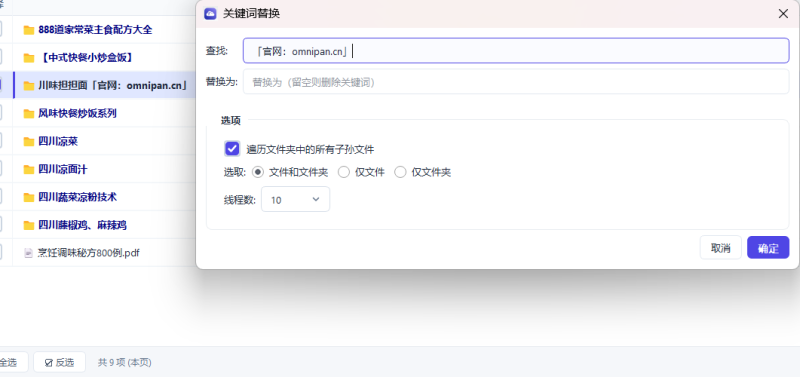
目标: 将 /888道家常菜配方大全/川味担担面/ 下的所有文件加上 「官网:omnipan.cn」 后缀
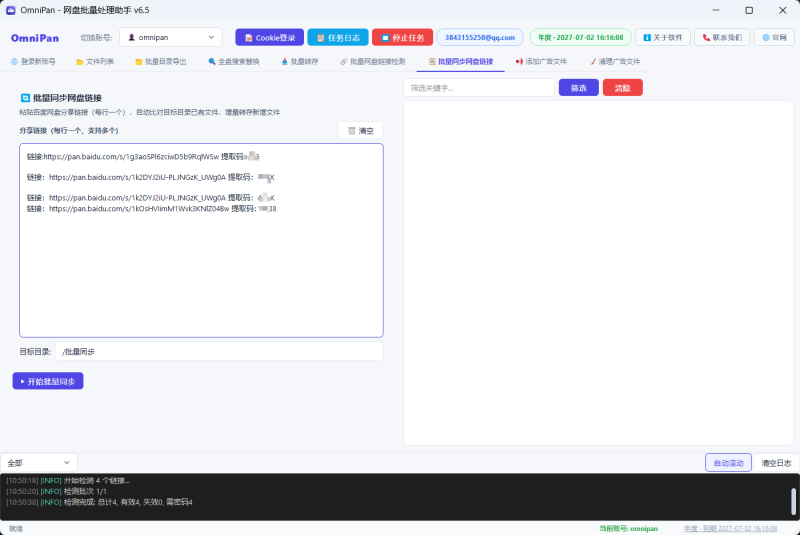
1.文件列表选中 川味担担面 文件夹,然后右键出来的菜单 选中 添加前后缀
![图片[1]-百度网盘批量重命名助手-添加前后缀功能介绍 - 个人批量小工具-个人批量小工具](https://omnipan.cn/wp-content/uploads/2026/07/image-6.png)
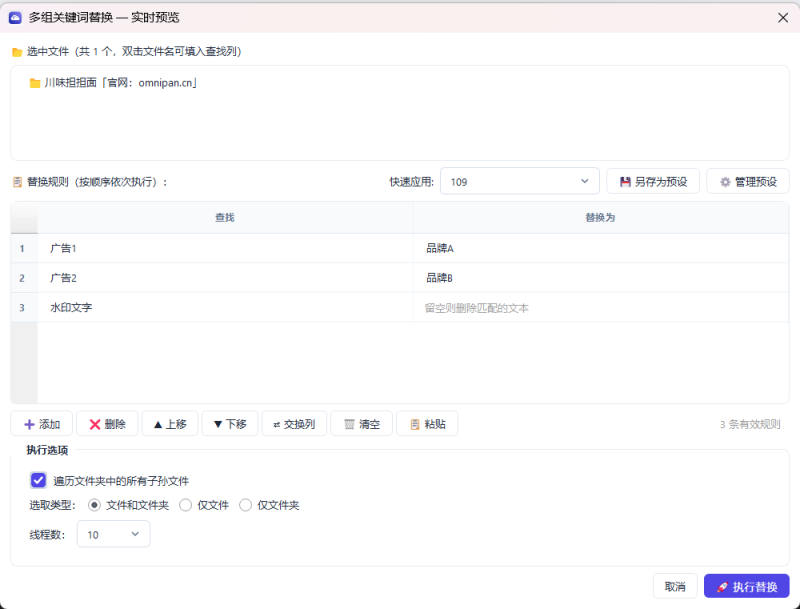
2. 默认是子孙文件都会执行操作(勾选遍历文件夹中的所有子孙文件),选取是默认文件和文件夹都执行操作,自己按需选择即可,线程数默认是10最大值(执行速度)
![图片[2]-百度网盘批量重命名助手-添加前后缀功能介绍 - 个人批量小工具-个人批量小工具](https://omnipan.cn/wp-content/uploads/2026/07/image-7.png)
3.点击确定执行即可
![图片[3]-百度网盘批量重命名助手-添加前后缀功能介绍 - 个人批量小工具-个人批量小工具](https://omnipan.cn/wp-content/uploads/2026/07/image-8-1024x537.png)
![图片[4]-百度网盘批量重命名助手-添加前后缀功能介绍 - 个人批量小工具-个人批量小工具](https://omnipan.cn/wp-content/uploads/2026/07/image-9.png)
四、常见问题
Q1:可以同时添加前缀和后缀吗?
不可以一步完成。需要分两步操作:
•第1次:选择「添加前缀」,输入文本,执行
•第2次:选择「添加后缀」,输入文本,再执行
Q2:文件夹为什么没被重命名?
检查「选项」中的 「包含文件夹」 是否勾选。默认只处理文件。
Q3:文件名没有变化怎么办?
检查是否输入了文字,以及输入框是否有多余空格。预览模式下如果新旧名称完全一致,状态会显示「跳过」。
Q4:后缀添加后扩展名消失了吗?
不会。程序会自动识别文件扩展名(如 .mp4、.pdf),后缀插入在文件名主体和扩展名之间,扩展名始终保留。
Q5:可以批量处理多少个文件?
支持数百甚至上千文件的批量操作,程序会自动分批次处理并做频率控制,避免触发网盘风控。
Q6:操作错了能撤回吗?
当前版本暂不支持网盘侧批量撤回。建议每次操作前务必先预览,或先对少量文件测试,确认效果后再批量执行。
五、补充说明
•添加前后缀功能不会修改文件内容,仅改变文件名
•前后缀支持所有字符,包括中文、英文、数字、符号
•处理速度会自动适配网盘 API 频率限制,无需手动调节
希望这篇教程能帮您快速上手!如还有其他疑问,欢迎提出。


暂无评论内容