

功能说明
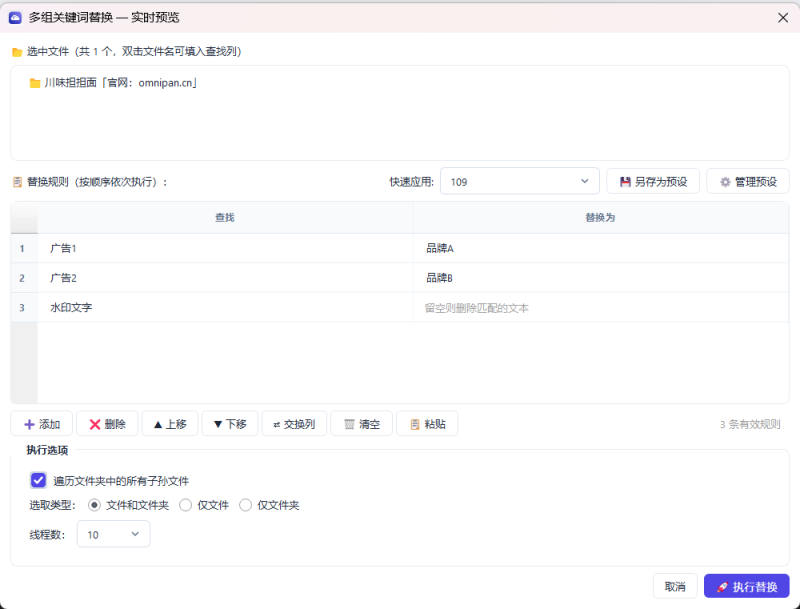
同时设置多组「查找→替换」规则,按顺序依次执行。这是 OmniPan 功能最强大的替换方式,支持实时预览、规则预设、粘贴导入等高级功能。
操作步骤
第一步:打开对话框
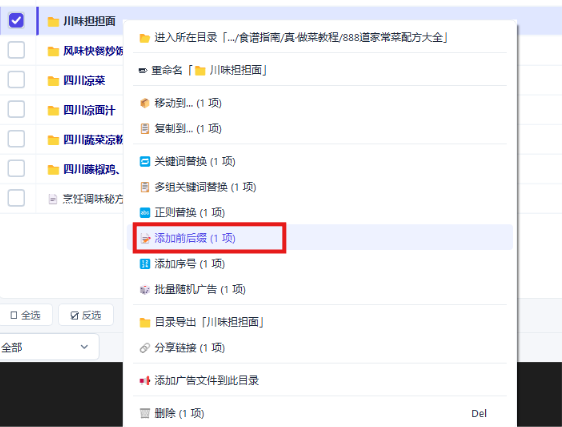
- 勾选文件 → 右键选择 「📋 多组关键词替换 (N 项)」
- 弹出多组关键词替换对话框
第二步:查看选中文件
对话框顶部显示已选中的文件列表(📁 文件夹 / 📄 文件),双击文件名可将文件名自动填入当前规则行的「查找」列。
第三步:配置替换规则
在规则表格中设置多组规则:
| 列 | 说明 |
|---|---|
| 查找 | 需要被替换的关键词 |
| 替换为 | 替换后的文本(留空则删除匹配文本) |
规则按 从上到下的顺序 依次执行,前一条规则的结果会作为下一条规则的输入。
第四步:管理规则(可选)
| 按钮 | 功能 | 快捷键 |
|---|---|---|
| ➕ 添加 | 在末尾添加一行空白规则 | Ctrl+N |
| ❌ 删除 | 删除当前选中的行 | Delete |
| ▲ 上移 | 将选中行上移一位 | Alt+↑ |
| ▼ 下移 | 将选中行下移一位 | Alt+↓ |
| ⇄ 交换列 | 交换「查找」↔「替换为」两列的所有内容 | — |
| 🗑 清空 | 清空所有规则行 | — |
| 📋 粘贴 | 从剪贴板粘贴规则 | Ctrl+V |
第五步:设置选项
| 选项 | 说明 | 默认值 |
|---|---|---|
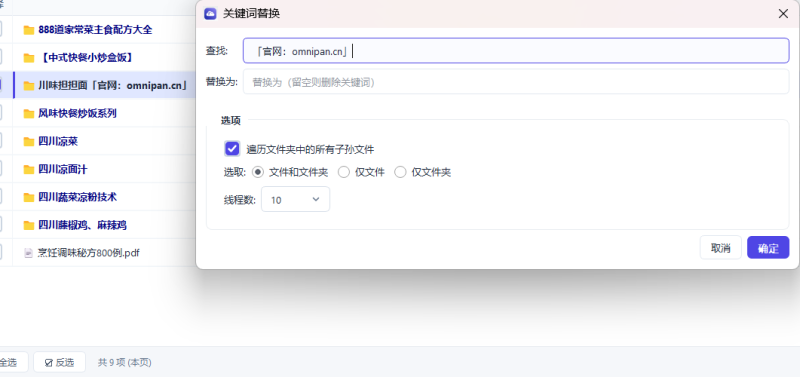
| 遍历子孙文件 | 是否深入所有子文件夹 | ✅ 开启 |
| 选取类型 | 文件和文件夹 / 仅文件 / 仅文件夹 | 文件和文件夹 |
| 线程数 | 1 / 3 / 5 / 10 | 10 |
第六步:执行
点击 「🚀 执行替换」,系统开始遍历并批量重命名。
预设规则管理
保存预设
- 配置好规则后,点击 「💾 另存为预设」
- 输入预设名称
- 预设保存到本地,下次可快速调用
应用预设
- 在 「快速应用」 下拉框中选择已保存的预设
- 选中后自动加载到规则表格
管理预设
- 点击 「⚙️ 管理预设」 打开管理对话框
- 可 应用(加载到表格)或 删除 已有预设
- 双击预设名称可直接应用
粘贴导入
📋 粘贴 功能支持以下格式:
- Tab 分隔: 从 Excel 复制的数据(如
查找内容[Tab]替换内容) - 空格分隔:
查找内容 替换内容 - 多行数据: 每行一组规则
示例(从 Excel 粘贴):
广告1	品牌A
广告2	品牌B
水印文字
最后一行「替换为」为空,表示删除「水印文字」。
![图片[1]-百度网盘批量处理助手-多组关键词替换](https://omnipan.cn/wp-content/uploads/2026/07/image-11.png)
文件列表交互
双击文件列表中的文件名,可将该文件名自动填入当前规则行的「查找」列,方便快速设置替换规则。
交换列功能
点击 「⇄ 交换列」 可一键将所有规则的「查找」和「替换为」两列内容互换。
使用场景: 需要反向操作时(如之前把 A 替换成 B,现在要把 B 替换回 A)。
常见问题
Q1:规则执行顺序会影响结果吗?
会。 规则从上到下依次执行,前一条规则的结果会作为下一条的输入。例如:规则 1 将「A」替换为「B」,规则 2 将「B」替换为「C」,最终文件名中的「A」会变为「C」。
Q2:粘贴规则时格式不对怎么办?
解决: 确保从 Excel 复制时使用 Tab 分隔(复制整列时默认 Tab),从文本复制时使用空格或换行分隔。支持格式:
- Tab 分隔(从 Excel 复制)
- 空格分隔
- 每行一组规则
Q3:执行替换后部分文件失败
原因: 可能是同目录名称冲突,或替换后名称包含非法字符 解决: 查看日志面板的失败详情,调整规则后重试
Q4:预设规则保存在哪里?
说明: 预设保存在本地配置中,随软件一起,卸载软件会丢失。建议重要的预设备份一份。
Q5:交换列功能会丢失数据吗?
不会。 交换仅将「查找」和「替换为」两列的内容互换,不会删除任何数据。
© 版权声明
文章版权归作者所有,未经允许请勿转载。
THE END



暂无评论内容